
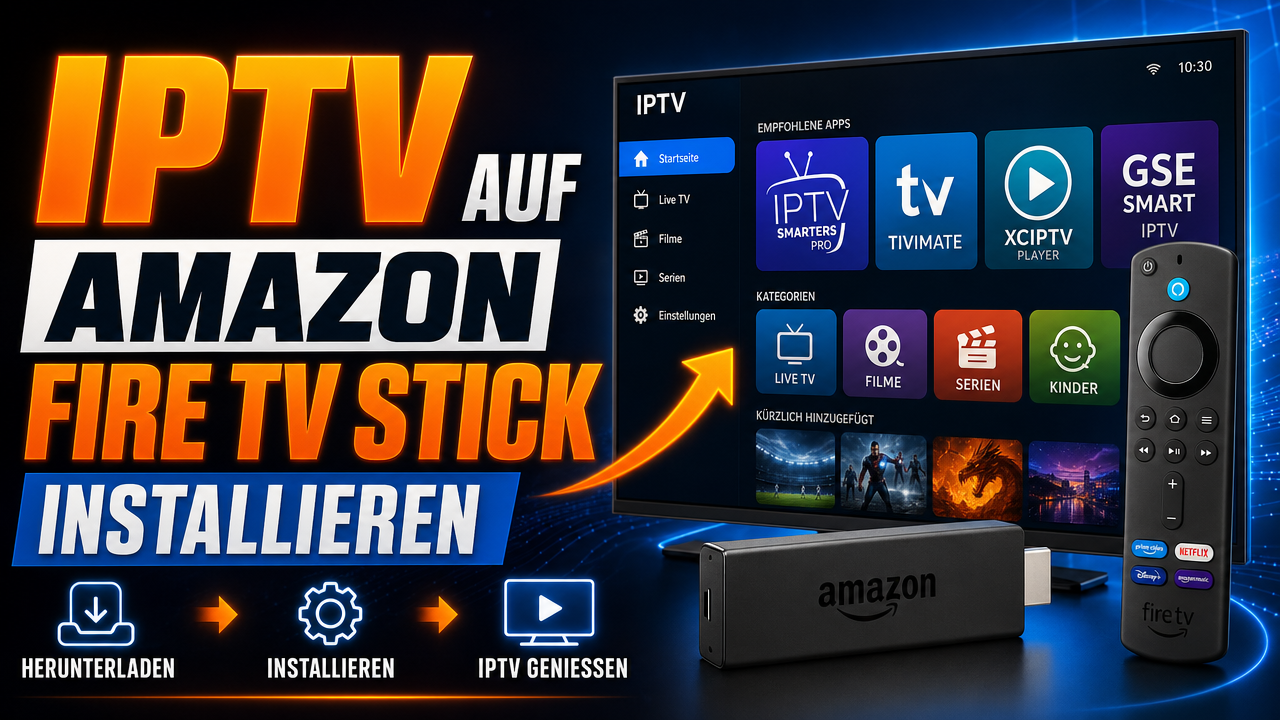
Du willst IPTV auf Amazon Fire TV Stick installieren, weißt aber nicht, wo du starten sollst? Kein Problem. Mit der richtigen Anleitung hast du IPTV (Internet Protocol Television) in unter fünf Minuten auf deinem Fire TV Stick eingerichtet. Du lernst hier, wie du unbekannte Quellen aktivierst, die passende App wie IPTV Smarters oder TiviMate installierst und deine M3U-Playlist einträgst. Außerdem zeige ich dir, wie du EPG (elektronischer Programmführer) hinzufügst und häufige Fehler vermeidest. Egal ob Fire TV Stick Lite, 4K oder 4K Max – diese Schritte funktionieren auf allen Modellen ab Fire OS 6. Los geht’s.
Warum IPTV auf Amazon Fire TV Stick installieren?
Der Fire TV Stick ist das beliebteste Streaming-Gerät in Österreich. Er ist günstig, klein und unterstützt von Haus aus das Sideloading von Apps. Genau das macht ihn perfekt für IPTV.
Im Gegensatz zu einem Smart TV kannst du hier jede beliebige IPTV-App installieren. Das gibt dir Freiheit bei der Wahl des Players. Du bist nicht an den App Store des TV-Herstellers gebunden.
Weitere Vorteile im Überblick:
- Günstiger Einstieg ab ca. 40 Euro
- Flüssiges Streaming bis 4K (Fire TV Stick 4K Max)
- Alle wichtigen IPTV-Player verfügbar
- Einfache Bedienung per Sprachfernbedienung
- Zugriff auf ORF, ServusTV, ATV, Puls 4 via IPTV
Voraussetzungen vor der Installation
Bevor du IPTV auf Amazon Fire TV Stick installieren kannst, brauchst du ein paar Dinge. Ohne diese geht nichts.
Das benötigst du
- Einen Amazon Fire TV Stick (Lite, 2. Gen, 4K oder 4K Max)
- Eine stabile WLAN-Verbindung (mindestens 15 Mbit/s für HD, 25 Mbit/s für 4K)
- Ein aktives Amazon-Konto
- Deine M3U-Playlist-URL oder Xtream Codes (Server, Benutzername, Passwort) vom IPTV-Anbieter
- Optional: Eine EPG-URL für den Programmführer
Falls du noch keinen Anbieter hast, findest du passende Tarife direkt auf iptvladen.com. Dort bekommst du auch Zugangsdaten zum Testen.
Warum ein VPN sinnvoll ist
Ein VPN (Virtual Private Network) verschlüsselt deinen Datenverkehr. Viele Internetanbieter drosseln Streaming bei hoher Last. Mit VPN umgehst du das und schützt gleichzeitig deine Privatsphäre.
Empfehlenswerte Anbieter sind NordVPN, Surfshark oder CyberGhost. Alle bieten native Fire TV Apps im Amazon App Store.
Schritt 1: Unbekannte Quellen auf dem Fire TV Stick aktivieren
IPTV-Apps wie TiviMate gibt es nicht im offiziellen Amazon Store. Du musst sie per Sideloading installieren. Dafür musst du zuerst unbekannte Quellen freigeben.
So geht’s:
- Gehe auf dem Startbildschirm zu Einstellungen
- Wähle Mein Fire TV (bei älteren Geräten: Gerät)
- Klicke auf Entwickleroptionen
- Aktiviere Apps unbekannter Herkunft
- Bestätige die Warnmeldung mit Einschalten
Siehst du die Entwickleroptionen nicht? Dann klicke bei Fire OS 7 mehrmals auf „Info“ und dann siebenmal auf die Seriennummer. Das schaltet den versteckten Entwicklermodus frei.
Schritt 2: Downloader-App installieren
Die Downloader-App ist kostenlos im Amazon Store. Mit ihr lädst du APK-Dateien aus dem Internet direkt auf den Fire TV Stick.
So installierst du sie:
- Drücke die Lupe oben links auf dem Startbildschirm
- Tippe „Downloader“ ein
- Wähle die orangene App mit dem Pfeil
- Klicke auf Herunterladen
- Öffne die App nach der Installation
Jetzt musst du Downloader noch erlauben, andere Apps zu installieren. Gehe dafür zurück zu Einstellungen → Mein Fire TV → Entwickleroptionen → Apps unbekannter Herkunft. Schalte Downloader ein.
Schritt 3: IPTV Smarters oder TiviMate installieren
Es gibt viele IPTV-Player. Zwei Apps haben sich bei Fire TV Nutzern durchgesetzt: IPTV Smarters Pro und TiviMate. Beide haben Vor- und Nachteile.
IPTV Smarters Pro installieren
IPTV Smarters ist kostenlos und einfach zu bedienen. Perfekt für Einsteiger.
- Öffne die Downloader-App
- Gib im URL-Feld ein: https://www.iptvsmarters.com/smarters.apk
- Klicke auf Go
- Warte, bis die APK heruntergeladen ist
- Klicke auf Installieren
- Nach der Installation: Öffne die App
TiviMate installieren
TiviMate gilt als der beste IPTV-Player überhaupt. Die Basis-Version ist gratis, die Premium-Version kostet rund 20 Euro pro Jahr.
- Öffne die Downloader-App
- Gib ein: https://tivimate.com/downloads/tivimate.apk
- Klicke auf Go und warte auf den Download
- Installiere die APK
- Starte TiviMate
Alternativ kannst du TiviMate auch über den Code 592617 in der Aptoide TV Store App laden.
Schritt 4: IPTV-Playlist hinzufügen
Jetzt wird’s spannend. Du verbindest deinen IPTV-Anbieter mit der App. Dafür brauchst du entweder eine M3U-URL oder Xtream Codes.
Playlist in IPTV Smarters hinzufügen
- Starte IPTV Smarters Pro
- Akzeptiere die Nutzungsbedingungen
- Wähle Add New User
- Für M3U: Wähle Load Your Playlist or File/URL
- Gib einen Namen ein und füge deine M3U-URL ein
- Klicke auf Add User
Für Xtream Codes wählst du stattdessen Login with Xtream Codes API. Dann gibst du Server-URL, Benutzernamen und Passwort ein.
Playlist in TiviMate hinzufügen
- Öffne TiviMate
- Klicke auf Add Playlist
- Wähle M3U Playlist oder Xtream Codes
- Trage deine Daten ein
- Klicke auf Next
- Warte, bis die Senderliste geladen ist
TiviMate importiert automatisch alle Kanäle samt Logos und EPG-Daten, falls dein Anbieter das unterstützt.
Schritt 5: EPG und Senderliste optimieren
Ein sauberer Programmführer macht IPTV erst richtig angenehm. Du siehst, was läuft und was später kommt. Ohne EPG ist IPTV wie ein Radio ohne Anzeige.
EPG-URL hinzufügen
Viele Anbieter liefern eine separate EPG-URL im XMLTV-Format. In TiviMate fügst du sie so hinzu:
- Gehe zu Einstellungen → EPG
- Klicke auf EPG-Quelle hinzufügen
- Füge die XMLTV-URL ein
- Aktiviere automatische Aktualisierung (alle 12 Stunden)
Senderreihenfolge anpassen
Du willst ORF 1, ORF 2, ServusTV und Puls 4 ganz oben? Kein Problem. In beiden Apps kannst du Sender sortieren und Favoriten anlegen.
In TiviMate gehst du zu Einstellungen → Kanäle → Gruppen verwalten. Dort ziehst du deine Lieblingssender nach oben.
Alternative IPTV-Apps für Fire TV Stick
IPTV Smarters und TiviMate sind nicht die einzigen Optionen. Je nach Vorliebe gibt’s passende Alternativen.
- Perfect Player: Schlank, schnell, ideal für ältere Fire TV Sticks
- XCIPTV Player: Unterstützt viele Formate, gute Anpassungsmöglichkeiten
- GSE Smart IPTV: Kostenlos, viele Funktionen, etwas unübersichtlich
- OTT Navigator: Ähnlich TiviMate, günstigere Premium-Lizenz
Du nutzt neben dem Fire TV Stick auch einen Smart TV? Dann schau dir an, wie du IPTV auf Samsung Smart TV installieren kannst. Für LG-Besitzer gibt’s eine eigene Anleitung zum IPTV auf LG Smart TV mit webOS einrichten.
Häufige Probleme und Lösungen
Nicht immer läuft alles glatt. Hier die häufigsten Stolpersteine beim IPTV auf Fire TV Stick.
Installation bricht ab
Prüfe zuerst, ob du genug Speicher frei hast. Der Fire TV Stick Lite hat nur 8 GB. Deinstalliere alte Apps oder Spiele.
Auch die URL kann das Problem sein. Tippe sie genau ab. Groß- und Kleinschreibung zählt.
Sender ruckeln oder puffern
Ursache ist meistens die Internetverbindung. Teste die Geschwindigkeit mit der Speedtest-App im Amazon Store. Unter 15 Mbit/s wird’s bei HD knapp.
Weitere Tipps:
- Router neu starten
- Fire TV Stick näher zum Router stellen
- 2,4 GHz auf 5 GHz WLAN wechseln
- Hardware-Decoding in der App aktivieren
- VPN ausprobieren (bei ISP-Drosselung)
EPG wird nicht angezeigt
Manche M3U-Playlists enthalten keine EPG-Daten. Frage deinen Anbieter nach einer separaten XMLTV-URL. Die lässt sich in TiviMate und IPTV Smarters manuell hinzufügen.
App startet nach Update nicht mehr
Lösche den Cache: Einstellungen → Anwendungen → Installierte Apps verwalten → [App-Name] → Cache löschen. Hilft das nicht, deinstalliere die App und installiere sie neu.
Fire TV Stick für IPTV optimieren
Ein paar kleine Tweaks und dein Fire TV Stick läuft merklich besser. Viele Nutzer vergessen diese Schritte.
Hintergrund-Apps deaktivieren
Gehe zu Einstellungen → Anwendungen → Installierte Apps verwalten. Stoppe Apps, die du nicht brauchst. Das spart Arbeitsspeicher.
Datensammlung ausschalten
Amazon sammelt standardmäßig Nutzungsdaten. Das verlangsamt das Gerät. Deaktiviere folgendes:
- Einstellungen → Einstellungen → Datenschutzeinstellungen → Gerätenutzungsdaten → AUS
- App-Nutzungsdaten erfassen → AUS
- Einstellungen → Einstellungen → Benachrichtigungseinstellungen → App-Benachrichtigungen → AUS
Automatische Updates kontrollieren
Automatische App-Updates können mitten im Stream starten. Schalte sie aus und update manuell, wenn du Zeit hast.
Rechtliche Hinweise zu IPTV in Österreich
IPTV an sich ist vollkommen legal. Die Technik wird auch von Magenta, A1 TV und anderen großen Anbietern genutzt. Entscheidend ist, wer die Inhalte bereitstellt.
Achte bei der Wahl des IPTV-Anbieters auf folgende Punkte:
- Gültige Senderlizenzen
- Impressum mit klarer Firmenadresse
- Realistische Preise (1 Euro pro Monat für 10.000 Sender ist unseriös)
- Transparente AGB
Bei Fragen zu seriösen Anbietern kannst du uns gerne über das Kontaktformular erreichen. Weitere Anleitungen und Vergleiche findest du im Blog von iptvladen.com.
Fazit: IPTV auf Amazon Fire TV Stick installieren in 5 Minuten
Mit dieser Anleitung kannst du IPTV auf Amazon Fire TV Stick installieren, selbst wenn du noch nie etwas per Sideloading gemacht hast. Aktiviere unbekannte Quellen, installiere Downloader, lade dir IPTV Smarters oder TiviMate und füge deine Playlist hinzu. Fertig. Der Fire TV Stick bleibt die flexibelste Lösung für Streaming in Österreich – besonders für ORF, ServusTV, ATV und Puls 4.
Bereit zum Start? Hol dir jetzt eine seriöse IPTV-Playlist und schalte mit unserer Anleitung in wenigen Minuten frei. Besuche iptvladen.com und sichere dir deinen Zugang.
Häufig gestellte Fragen (FAQ)
Ist es legal, IPTV auf dem Fire TV Stick zu installieren?
Ja, die Installation einer IPTV-App ist absolut legal. Auch das Sideloading von APK-Dateien ist erlaubt. Entscheidend ist, dass dein Anbieter über gültige Lizenzen für die Sender verfügt. Offizielle Streamingdienste wie Magenta TV oder Zattoo nutzen ebenfalls IPTV-Technik.
Welcher Fire TV Stick ist am besten für IPTV geeignet?
Der Fire TV Stick 4K Max bietet das beste Preis-Leistungs-Verhältnis. Er hat 2 GB RAM, Wi-Fi 6 und unterstützt 4K HDR. Für HD-Streams reicht auch der günstigere Fire TV Stick Lite. Für 4K-Inhalte empfiehlt sich mindestens der normale 4K-Stick.
Kann ich IPTV Smarters kostenlos nutzen?
Ja, IPTV Smarters Pro ist komplett kostenlos. Du brauchst nur eine gültige M3U-URL oder Xtream Codes von deinem IPTV-Anbieter. Die App enthält keine Werbung und hat keine Einschränkungen bei der Senderanzahl.
Warum ist TiviMate besser als andere IPTV-Apps?
TiviMate hat den saubersten EPG, die beste Kanalverwaltung und eine extrem flüssige Bedienung. Die Premium-Version bietet zusätzlich Multi-Playlist-Support, Catch-Up-TV und Aufnahmefunktion. Für rund 20 Euro pro Jahr eine sinnvolle Investition.
Brauche ich ein VPN für IPTV auf dem Fire TV Stick?
Pflicht ist ein VPN nicht. Sinnvoll aber schon: Es verschlüsselt deinen Datenverkehr, verhindert Drosselung durch den Internetanbieter und schützt deine Privatsphäre. In Österreich empfehlen sich NordVPN oder Surfshark, beide mit nativer Fire TV App.