
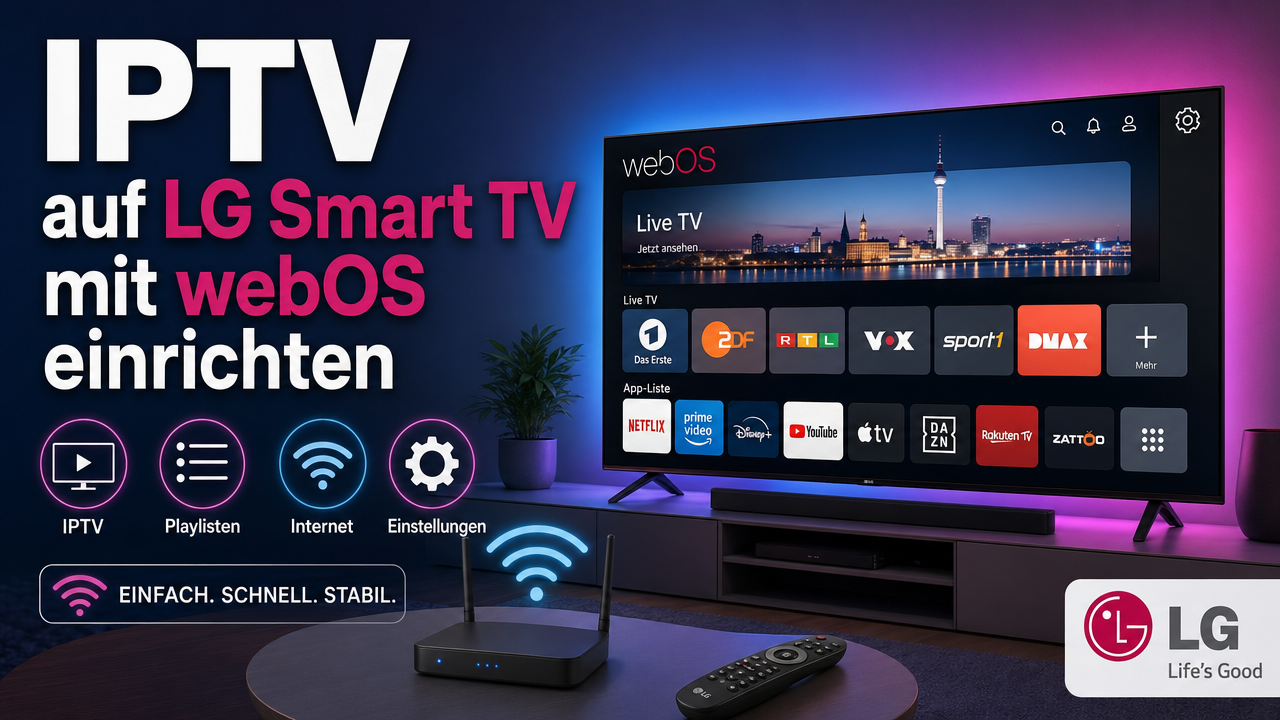
Dein neuer LG Smart TV steht im Wohnzimmer, aber du fragst dich, wie du IPTV auf LG Smart TV mit webOS einrichten kannst? Gute Nachricht: Es ist einfacher, als du denkst. In dieser Anleitung zeige ich dir Schritt für Schritt, welche Apps du brauchst, wie du deine M3U-Liste lädst und wie du ORF, ServusTV und Co. in bester Qualität streamst. Egal ob du ein absoluter Einsteiger bist oder schon Erfahrung hast – am Ende dieser Anleitung läuft dein IPTV-Dienst stabil und flüssig auf deinem LG-Fernseher.
Was ist IPTV und warum lohnt es sich auf LG webOS?
IPTV steht für Internet Protocol Television. Dabei wird das TV-Signal nicht über Satellit oder Kabel, sondern über deine Internetverbindung übertragen. Das bedeutet: mehr Kanäle, bessere Qualität und volle Flexibilität.
LG nutzt auf seinen Smart TVs das Betriebssystem webOS. Es ist schnell, übersichtlich und bietet einen eigenen App-Store – den LG Content Store. Dort findest du zahlreiche IPTV-Apps, die sich in wenigen Minuten installieren lassen.
Besonders in Österreich ist IPTV beliebt, weil du damit neben ORF 1, ORF 2, ServusTV und Puls 4 auch internationale Sender in HD oder 4K empfangen kannst. Sogar Sky Sport Austria und DAZN-Inhalte lassen sich mit dem richtigen Setup integrieren.
Vorteile von IPTV auf einem LG Smart TV
- Keine Zusatzgeräte: Du brauchst keinen Fire TV Stick oder Android-Box.
- Schnelle Bedienung: webOS ist für Streaming optimiert.
- Magic Remote: Die LG-Fernbedienung funktioniert wie eine Maus – perfekt für IPTV-Apps.
- 4K-Unterstützung: Viele LG-Modelle spielen IPTV-Streams in Ultra HD ab.
Voraussetzungen vor der Installation
Bevor du loslegst, solltest du ein paar Dinge vorbereiten. So läuft der Einrichtungsprozess reibungslos.
Das brauchst du
- Einen LG Smart TV mit webOS 3.0 oder neuer.
- Eine stabile Internetverbindung (mindestens 25 Mbit/s für HD, 50 Mbit/s für 4K).
- Ein IPTV-Abo mit M3U-Link oder Xtream-Codes-Zugangsdaten.
- Die Fernbedienung deines Fernsehers.
- Optional: Ein VPN (Virtual Private Network) für mehr Privatsphäre.
Wenn du noch kein passendes Abo hast, findest du auf der Startseite von iptvladen.com aktuelle Pakete mit österreichischen und internationalen Sendern.
Was ist eine M3U-Liste?
Eine M3U-Datei ist im Grunde eine Playlist mit allen Kanälen deines Anbieters. Sie enthält die Senderlinks und manchmal auch Logos. Diese Datei lädst du in deine IPTV-App, damit der Fernseher weiß, welche Streams er abspielen soll.
Die besten IPTV-Apps für LG Smart TV mit webOS
Nicht jede App aus dem LG Content Store eignet sich für IPTV. Ich habe für dich die zuverlässigsten Optionen zusammengestellt.
1. Smart IPTV (SIPTV)
Smart IPTV ist der Klassiker unter den webOS-Apps. Die Bedienung ist simpel, und du kannst deine M3U-Liste bequem über ein Webinterface hochladen.
- Preis: 7-tägige Testversion, danach einmalig rund 6 Euro.
- EPG (Electronic Program Guide) wird unterstützt.
- Läuft flüssig auf fast allen LG-Modellen ab 2016.
2. IPTV Smarters Pro
IPTV Smarters Pro ist besonders beliebt, weil es sowohl M3U-Links als auch Xtream-Codes unterstützt. Die Oberfläche wirkt modern, und Video-on-Demand-Inhalte werden übersichtlich dargestellt.
3. Set IPTV
Set IPTV ist eine solide Alternative zu Smart IPTV. Nach einer 7-tägigen Testphase kostet die App einmalig etwa 11 Euro. Die Installation funktioniert gleich wie bei SIPTV.
4. OTT Navigator
OTT Navigator ist etwas komplexer, bietet aber erweiterte Funktionen wie Catch-up-TV und eine hervorragende EPG-Darstellung. Für fortgeschrittene Nutzer eine klare Empfehlung.
IPTV auf LG Smart TV einrichten – Schritt für Schritt
Jetzt wird’s praktisch. Ich zeige dir die Einrichtung am Beispiel von Smart IPTV, weil es am weitesten verbreitet ist. Die Schritte funktionieren ähnlich bei den anderen Apps.
Schritt 1: App aus dem LG Content Store installieren
- Schalte deinen LG-Fernseher ein und drücke die Home-Taste auf der Fernbedienung.
- Öffne den LG Content Store.
- Gib in der Suche „Smart IPTV“ ein.
- Wähle die App aus und klicke auf Installieren.
- Starte die App nach der Installation.
Falls die App in deiner Region nicht verfügbar ist, kannst du die LG-Store-Region auf Deutschland oder Österreich umstellen. Das geht in den Einstellungen unter „Allgemein“.
Schritt 2: MAC-Adresse notieren
Nach dem Start zeigt Smart IPTV eine MAC-Adresse an. Diese sieht zum Beispiel so aus: 00:1A:79:XX:XX:XX.
Schreib sie dir auf oder mach ein Foto mit dem Handy. Du brauchst sie gleich beim nächsten Schritt.
Schritt 3: M3U-Liste hochladen
- Öffne auf deinem PC oder Smartphone den Browser.
- Gehe auf die Seite siptv.app/mylist.
- Gib deine MAC-Adresse ein.
- Wähle External Playlist und füge deinen M3U-Link ein.
- Klicke auf Senden.
Alternativ kannst du eine M3U-Datei direkt hochladen, falls dein Anbieter dir eine Datei statt eines Links geschickt hat.
Schritt 4: App neu starten
Schließe Smart IPTV auf dem LG-Fernseher und öffne sie erneut. Die Kanäle sollten nun geladen werden. Das kann beim ersten Mal ein paar Sekunden dauern.
Schritt 5: EPG einrichten (optional)
Wenn dein Anbieter eine EPG-URL (XMLTV-Link) bereitstellt, kannst du diese ebenfalls auf siptv.app hinzufügen. Danach siehst du im TV-Guide, was gerade läuft und welche Sendungen folgen.
IPTV Smarters Pro auf LG webOS installieren
Falls du dich lieber für IPTV Smarters Pro entscheidest, funktioniert die Einrichtung etwas anders, weil die App mit Xtream-Codes arbeitet.
- Installiere IPTV Smarters Pro aus dem LG Content Store.
- Öffne die App und wähle Login mit Xtream Codes API.
- Gib deinen Benutzernamen, dein Passwort und die Server-URL ein (diese Daten bekommst du von deinem Anbieter).
- Bestätige mit Login.
Die Kanäle, Filme und Serien werden automatisch sortiert geladen. Das spart dir manuelle Konfiguration.
Typische Probleme und Lösungen
Manchmal läuft nicht alles auf Anhieb rund. Hier sind die häufigsten Stolpersteine und wie du sie behebst.
Kanäle laden nicht
Wenn die Sender nach dem Upload der M3U-Liste nicht angezeigt werden, prüfe folgende Punkte:
- Ist der M3U-Link korrekt und noch gültig?
- Läuft dein IPTV-Abo noch?
- Hast du die richtige MAC-Adresse verwendet?
- Gibt es einen temporären Serverausfall beim Anbieter?
Streams ruckeln oder puffern
Ruckeln liegt meist an deiner Internetverbindung. Teste die Geschwindigkeit mit speedtest.net direkt über den Browser deines LG-Fernsehers oder am Handy.
Ein paar Tipps gegen Buffering:
- Verbinde den Fernseher per LAN-Kabel statt WLAN.
- Reduziere die Stream-Qualität auf HD statt 4K.
- Starte deinen Router neu.
- Schließe nicht benötigte Apps im Hintergrund.
App startet nicht
Falls Smart IPTV oder eine andere App abstürzt, deinstalliere sie und installiere sie neu. In den meisten Fällen hilft das bereits. Alternativ kannst du den Fernseher komplett neu starten.
Geoblocking umgehen
Manche Streams sind regional gesperrt. Mit einem VPN (Virtual Private Network) kannst du deinen Standort virtuell ändern und so auf gesperrte Inhalte zugreifen. Leider bietet webOS keine native VPN-App – du musst das VPN dann am Router einrichten.
Rechtliche Hinweise zu IPTV in Österreich
IPTV an sich ist legal. Entscheidend ist, ob der Anbieter die nötigen Rechte an den Streams besitzt. Seriöse Dienste haben Lizenzvereinbarungen mit den Sendern.
Finger weg von Angeboten, die für 5 Euro im Monat 20.000 Kanäle inklusive aller Pay-TV-Sender versprechen. Solche Dienste sind meist illegal und können abgemahnt werden.
Wenn du dir unsicher bist, welche Anbieter vertrauenswürdig sind, wirf einen Blick in unseren IPTV-Blog. Dort findest du regelmäßig Reviews und Empfehlungen.
LG Smart TV vs. andere Geräte für IPTV
Viele fragen sich, ob ein LG mit webOS die beste Wahl für IPTV ist. Hier ein kurzer Vergleich:
LG webOS
- Plus: Schnell, stabile Apps, 4K-Unterstützung.
- Minus: Keine native VPN-App, begrenzte App-Auswahl.
Samsung Tizen
Samsung nutzt Tizen als Betriebssystem. Die Einrichtung ähnelt webOS. Wenn du zusätzlich einen Samsung besitzt, findest du in unserer Anleitung zur IPTV-Installation auf Samsung Smart TVs alle nötigen Schritte.
Android TV / Google TV
- Plus: Riesige App-Auswahl, Google Play Store, VPN-Apps verfügbar.
- Minus: Manchmal weniger flüssig als webOS.
Fire TV Stick
Der Fire TV Stick von Amazon ist eine gute Ergänzung, falls dein TV kein Smart TV ist oder du mehr App-Flexibilität willst. Er wird einfach per HDMI angeschlossen.
Tipps für das beste IPTV-Erlebnis auf LG webOS
Nach der Einrichtung kannst du noch einiges optimieren, um das Maximum aus deinem Setup herauszuholen.
Bildqualität anpassen
LG-Fernseher bieten verschiedene Bildmodi. Für Live-TV eignet sich Standard oder Kino am besten. Im Menü unter „Bild“ kannst du zusätzlich Schärfe und Farbtemperatur justieren.
Magic Remote nutzen
Die Magic Remote funktioniert wie eine Maus. Das macht die Navigation in IPTV-Apps deutlich einfacher, vor allem wenn du lange Kanallisten durchscrollen musst.
Favoritenliste anlegen
In den meisten IPTV-Apps kannst du deine Lieblingssender als Favoriten speichern. Das spart Zeit, wenn du 3.000 Kanäle hast, aber regelmäßig nur ORF, ServusTV und Sky Sport Austria schaust.
Regelmäßige Updates
Prüfe im LG Content Store regelmäßig, ob es Updates für deine IPTV-App gibt. Updates beheben Bugs und verbessern die Kompatibilität mit neuen Streams.
Alternative: IPTV ohne App über den Browser
Falls du keine App installieren willst, kannst du manche IPTV-Streams auch über den Browser des LG-Fernsehers abspielen. Das geht, indem du den M3U-Link direkt in den Browser eingibst. Allerdings ist diese Methode umständlich und bietet keinen EPG.
Eine App ist daher in fast allen Fällen die bessere Lösung. Der einmalige Aufwand von wenigen Minuten lohnt sich.
Fazit
IPTV auf LG Smart TV mit webOS einrichten ist kein Hexenwerk. Mit der richtigen App wie Smart IPTV oder IPTV Smarters Pro, deiner M3U-Liste und einer stabilen Internetverbindung läuft alles in unter 10 Minuten. Du genießt danach österreichische Sender wie ORF oder ServusTV, internationale Kanäle und On-Demand-Inhalte in HD oder 4K – direkt über deinen Fernseher, ganz ohne Zusatzgeräte.
Du hast noch Fragen oder brauchst Hilfe bei der Einrichtung? Dann melde dich einfach über unser Kontaktformular. Wir helfen dir schnell und unkompliziert weiter.
Häufig gestellte Fragen (FAQ)
Welche IPTV-App ist die beste für LG Smart TV?
Smart IPTV und IPTV Smarters Pro sind die beliebtesten Apps. Smart IPTV punktet mit einfacher Einrichtung per MAC-Adresse, während IPTV Smarters Pro durch die Unterstützung von Xtream Codes und eine moderne Oberfläche überzeugt.
Ist IPTV auf LG Smart TV legal?
Ja, solange du einen legalen Anbieter nutzt, der die Senderechte besitzt. Illegal wird es bei Angeboten, die Pay-TV-Kanäle unlizenziert anbieten. Prüfe daher immer die Seriosität des Anbieters vor dem Kauf.
Warum funktioniert Smart IPTV nicht mehr auf meinem LG TV?
Das kann an einem abgelaufenen Abo, einer ungültigen M3U-Liste oder einem Update-Problem liegen. Deinstalliere die App und lade sie neu. Prüfe anschließend deinen M3U-Link beim Anbieter.
Kann ich ORF und ServusTV mit IPTV empfangen?
Ja, die meisten österreichischen Sender wie ORF 1, ORF 2, ServusTV, ATV und Puls 4 sind über seriöse IPTV-Anbieter verfügbar. Achte darauf, dass dein Abo explizit das Österreich-Paket enthält.
Brauche ich ein VPN für IPTV auf LG webOS?
Ein VPN ist nicht zwingend notwendig, aber empfehlenswert. Es schützt deine Privatsphäre und umgeht Geoblocking. Da webOS keine native VPN-App unterstützt, musst du das VPN am Router einrichten.